

ドメインを使ってレンタルサーバーに移管していく方法を私自身の防備を兼ねて記事にします。
目次
バリュードメインをロリポップで使う

バリュードメインで取得したドメインを「ロリポップ!」レンタルサーバーに設定させる方法の解説です。
今回の情報は、私自身の防備録として書いておきます。


「バリュードメイン×ロリポップ」の組み合わせは、独自ドメイン初心者さんにはお薦めです。
独自ドメインの取得が完了したら、以下の手順の通り作業を進めてみて下さい。 1度やってみたら簡単です。早速やってみましょう。
(バリュードメイン)ネームサーバーの設定(変更)
まずは「VALUE DOMAIN」にて作業を進めていきます。
ここで行なうのは取得したドメインの「ネームサーバー」を変更する作業です。


「コントロールパネル」にて「ドメインの設定操作」を選択します。
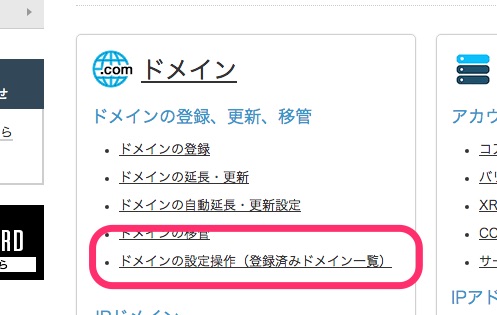
「ドメインの操作設定」の画面に切り替わります。これまでバリュードメインで取得したドメインの一覧が表示されています。

一覧から、今回設定するドメインの「ネームサーバー」ボタンをクリックします。
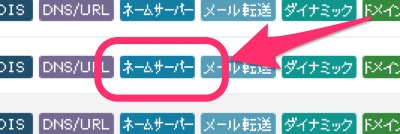
クリックすると、「ネームサーバー変更」の画面に切り替わります。
以下の画像を参考に「ネームサーバー」を修正して下さい。
ネームサーバー変更前
ns●(ここの数字は変わることがあります。).value-domain.com
ns●(ここの数字は変わることがあります。).value-domain.com
ns●(ここの数字は変わることがあります。).value-domain.com
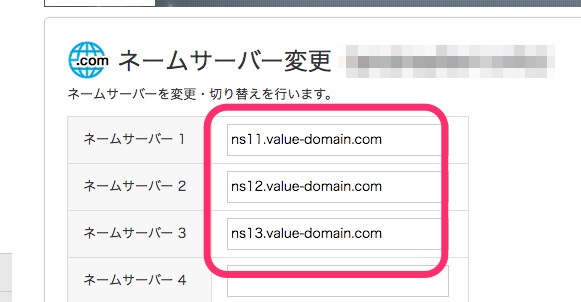
上の赤い四角の部分を変更していきます。
ネームサーバー変更後
uns01.lolipop.jp
uns02.lolipop.jp
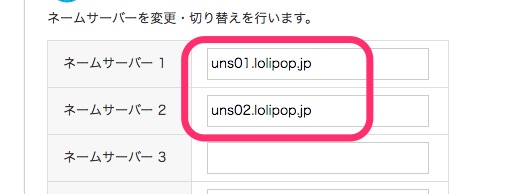
このように、ロリポップのネームサーバーに変えます。
ネームサーバーの入力ができたら画面下部の「保存する」をクリックしましょう。
以上で「バリュードメイン」での操作は終了です。続いて「ロリポップ!」へ移動します。
(ロリポップ)独自ドメイン設定
今度は、サーバーのほうを変更するやりかたです。
先ほど操作したドメインを「ロリポップ!」サーバーに設定する作業を行います。
ユーザー専用ページより「独自ドメイン設定」ページへ移動します。
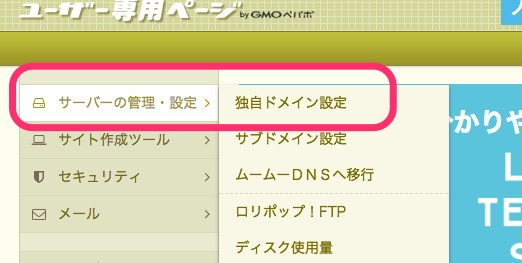
「独自ドメイン設定」のページに切り替わります。これまでにサーバーに設定したドメインに一覧が表示されています。
画面下部の「独自ドメイン設定」ボタンをクリックします。

「独自ドメイン設定」画面に切り替わります。
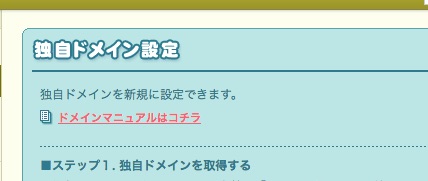
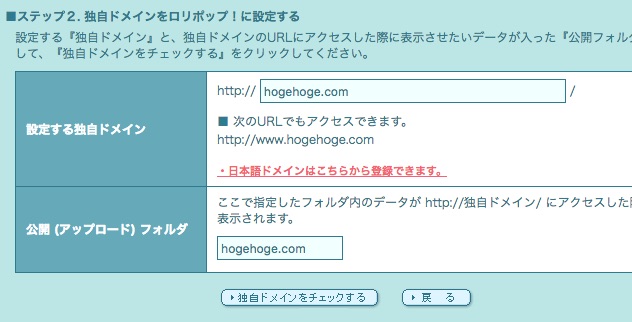
下の画像を参考に「ドメイン名」と「フォルダ名」を入力します。ここは、バリュードメインで取得したドメインを入れます。
「ドメイン名」と「フォルダ名」は同じものにしておくと後々管理が楽になるかと思います。
入力できたら「独自ドメインをチェックする」をクリックします。
チェックをクリックして何も問題なければ、以下の確認が表示されますので「設定」をクリック。
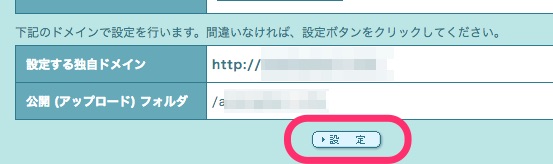
「ロリポップ!」にバリュードメインから取得したあなたの独自ドメインが設定されました。
設定完了まで少々時間がかかることもありますがのんびりと待ちましょう。
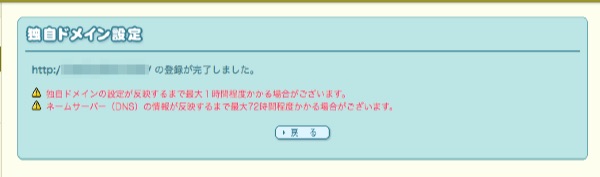
これで完了です。これはあくまでも、自分の防備として使用します。
ロリポップサーバーからバリュードメインを取得し設定する方法